한글 파일 용량 줄이기는 직장인과 학생들에게 필수적인 기술입니다. 공공기관이나 학교 시스템은 대개 10MB에서 20MB 사이의 엄격한 용량 제한을 두고 있기 때문입니다.
특히 고화질 사진이 다수 포함된 문서는 육안으로는 작아 보여도 내부적으로 거대한 데이터를 품고 있어 전송 오류의 주원인이 됩니다.
오늘 포스팅에서 화질 손상은 최소화하면서 효율적으로 한글 문서 용량 줄이기와 관리하는 노하우를 찾을 수 있습니다.
목차
1. 한글 문서 무거운 이유
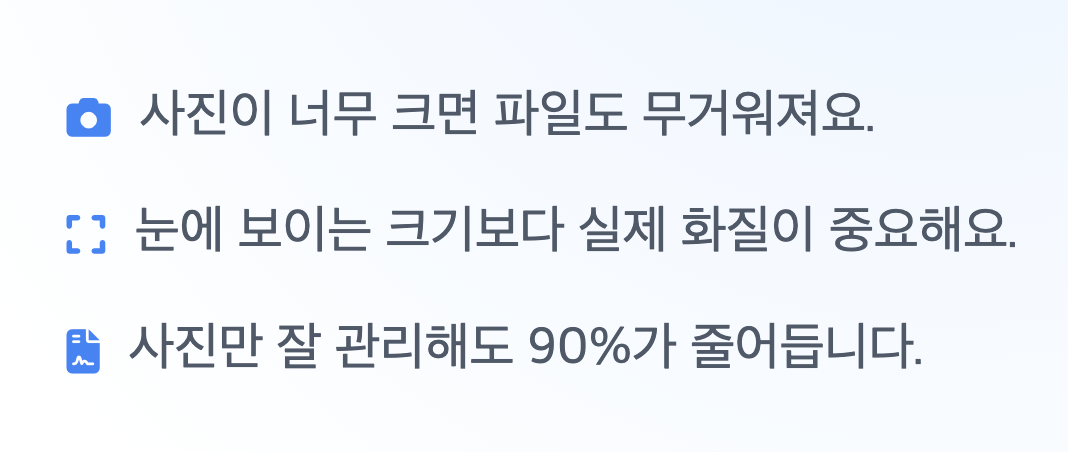
문서 용량이 비정상적으로 큰 이유는 대부분 삽입된 이미지의 해상도 때문입니다. 최신 스마트폰으로 촬영한 사진은 한 장당 5MB에서 10MB를 훌쩍 넘기기도 합니다. 이러한 사진들을 문서 내에서 크기 조절 핸들로 줄인다고 해서 실제 데이터 크기가 줄어드는 것은 아닙니다.
한글 프로그램은 원본 이미지의 모든 픽셀 정보를 그대로 유지하기 때문에, 눈에 보이는 크기와 상관없이 파일 전체 용량은 사진들의 합계만큼 커지게 됩니다. 따라서 근본적인 해결을 위해서는 문서 내부의 '이미지 데이터' 자체를 압축해야 합니다.
- 원본 사진을 편집 없이 그대로 복사+붙여넣기 한 경우
- 고해상도 로고나 배경 이미지를 반복 사용한 경우
2. 클릭 한 번으로 모바일 최적화 저장법
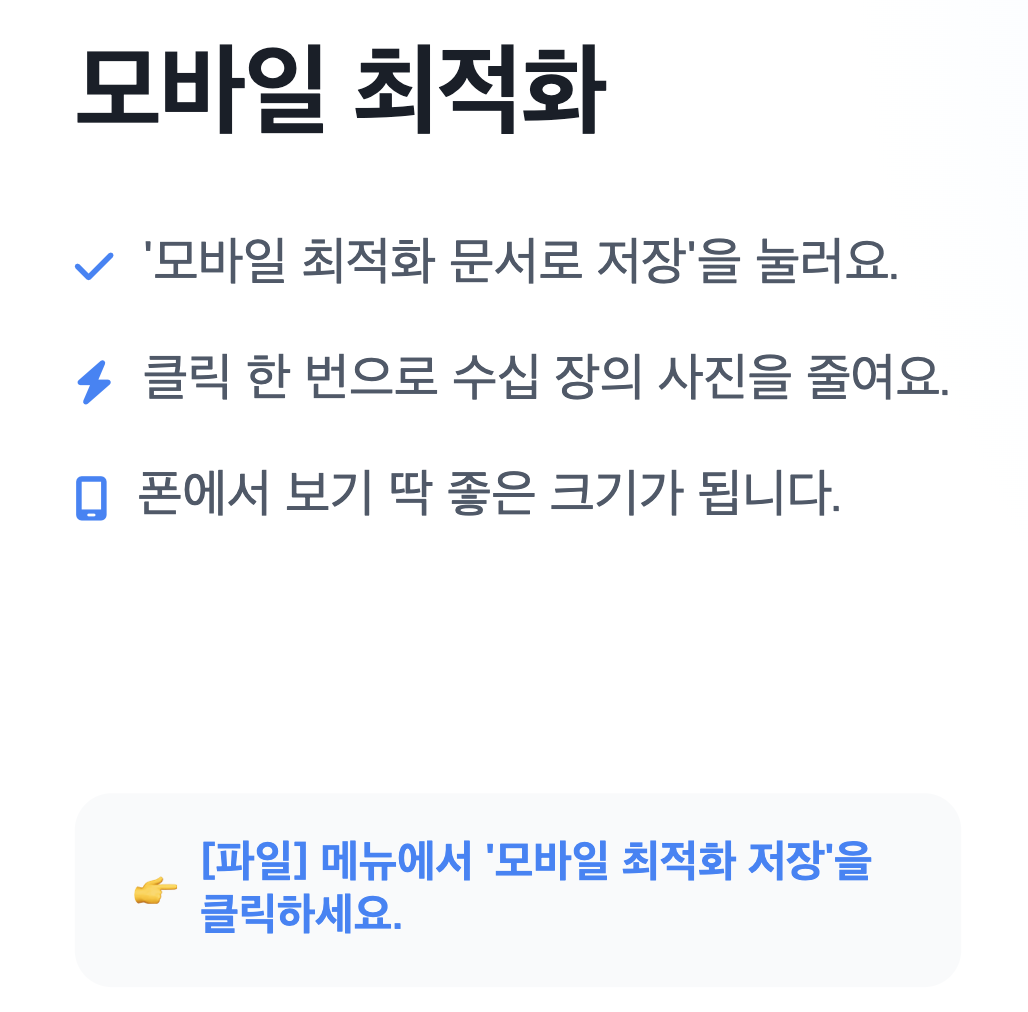
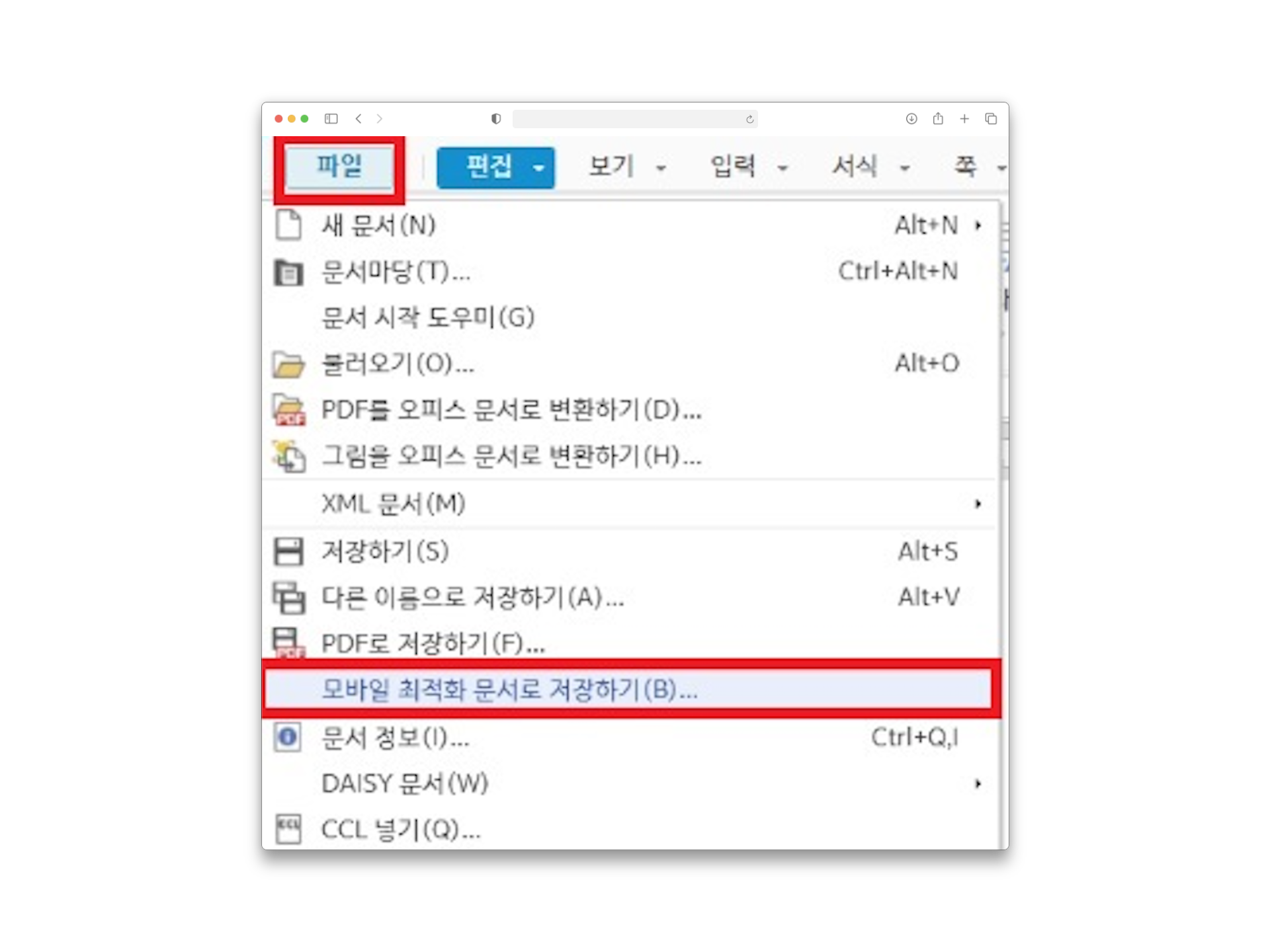
가장 빠르고 확실하게 용량을 줄이는 비법은 '모바일 최적화' 기능을 사용하는 것입니다. 이 기능은 문서 내 포함된 모든 고해상도 이미지를 모바일 환경에서 감상하기 적절한 수준으로 일괄 재조정합니다.
복잡한 설정 없이 메뉴 클릭 한 번으로 수십 MB의 파일을 수백 KB 수준으로 다이어트시킬 수 있어 긴급한 전송 시 매우 유용합니다.
| 구분 | 최적화 전 | 최적화 후 |
|---|---|---|
| 평균 문서 용량 | 약 45.0 MB | 약 1.2 MB |
| 압축 효율 | 0% | 약 97% 감소 |
3. 화질과 용량의 균형을 잡는 DPI 설정
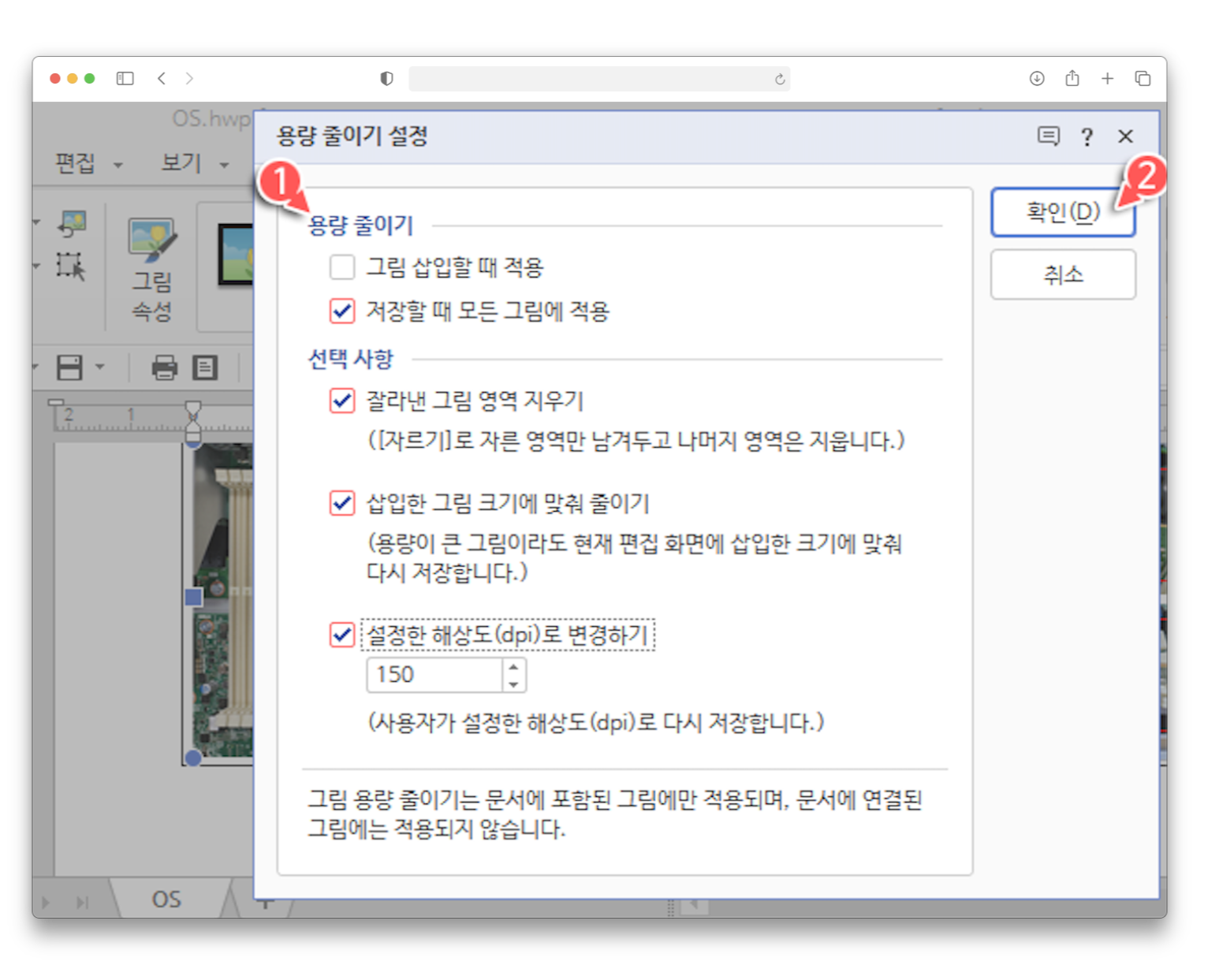
인쇄용 보고서나 고화질 결과물이 필요한 경우에는 무작정 용량을 줄이기보다 화질과 용량의 타협점을 찾아야 합니다. 이때 '그림 용량 줄이기' 설정을 통해 DPI(해상도)를 수동 조절하는 것이 정석입니다.
한글 프로그램에서 그림을 선택한 후 [용량 줄이기] 메뉴로 들어가면 해상도를 직접 지정할 수 있습니다. 일반적으로 150 DPI가 가장 추천되는데, 이는 웹 화면에서 선명하게 보이면서 일반적인 레이저 프린터 출력 시에도 깨짐이 거의 없는 황금 수치입니다.
- 150 DPI: 일반 보고서, 과제 제출, 웹 게시용 (추천)
- 300 DPI: 고화질 사진 인쇄, 전문 잡지 출력용
4. 외부 도구를 활용한 이미지 사전 압축 전략
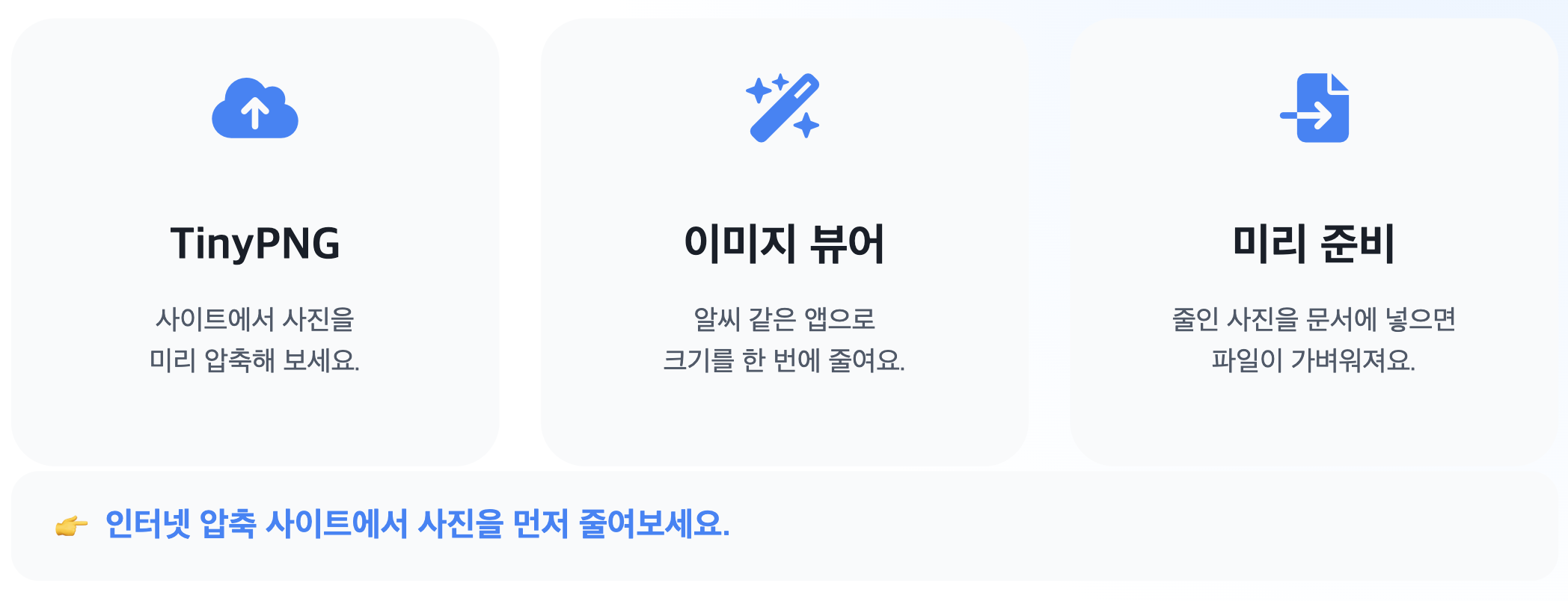
한글 내장 기능만으로 만족스러운 결과를 얻지 못했거나 수백 장의 사진이 포함된 대규모 문서를 작성한다면, 이미지를 문서에 넣기 전 미리 압축하는 공정이 필요합니다. TinyPNG나 ILoveIMG와 같은 무료 웹 서비스를 이용하면 이미지의 용량을 70% 이상 줄이면서도 육안으로는 차이를 느끼기 힘든 고품질 결과를 얻을 수 있습니다.
또한 알씨(ALSee)와 같은 이미지 뷰어의 '크기 변경' 기능을 이용해 사진의 긴 축을 1920px 이하로 일괄 조정하는 것도 매우 효과적인 예방법입니다.
▲ 위 버튼을 클릭하여 이미지를 먼저 압축한 후 한글에 삽입해 보세요.
5. HWPX 형식 변환 및 최종 점검 체크리스트
최신 한글 버전(한컴오피스 2022 이상)을 사용 중이라면 기존 HWP 형식이 아닌 HWPX(개방형 문서 형식)로 저장하는 것만으로도 약간의 용량 감소 효과를 기대할 수 있습니다. HWPX는 데이터를 압축하여 관리하는 XML 기반 구조이기 때문입니다.
그리고 문서 작성이 완료된 후에는 '다른 이름으로 저장'을 통해 불필요한 작업 이력 데이터를 삭제해 주는 것이 좋습니다.
마지막으로 문서에 사용되지 않는 개체나 숨겨진 서식이 남아있지는 않은지 '문서 정보' 탭에서 최종 확인하는 습관을 들이세요.
자주 묻는 질문 (FAQ)
마무리하며
지금까지 한글 파일 문서의 품질은 지키면서 용량 줄이기 방법에 대한 팁을 살펴보았습니다. 급한 전송에는 '모바일 최적화'를, 정식 보고서에는 '150 DPI 그림 압축'을 상황에 맞게 활용해 보세요.
작은 습관 하나가 여러분의 업무 효율을 획기적으로 높여줄 것입니다.
'Tech Pulse' 카테고리의 다른 글
| 유튜브 프리미엄 요금제 비교 가족 플랜 없는 한국에서 싸게 보는 법 (0) | 2026.02.03 |
|---|---|
| 미리캔버스 무료사용법 신청 부터 해지 및 환불 방법 (2026 최신) (0) | 2026.02.03 |
| 미국구글 바로가기 우회접속 없이 해외 구글 링크 모음, 고정 방법 (0) | 2026.01.31 |
| 유튜브 음원추출 MP3 다운로드 추천 방법 (0) | 2026.01.30 |
| 카톡 친구생일 안보기 안뜨게 하는 법 (0) | 2026.01.26 |


